-
《DeepSeek》:内测版进入详细指南
《DeepSeek》是一款人工智能交互软件,技术迭代的速度相当快。内测版的存在,就是为了让最终正式上线的版本更稳定更好用。小编认为,想成为内测用户,除了能找到入口,还得有点耐心,因为测试版难免会有些小问题。
deepseek作为一款强大的ai交互型应用,其内测版吸引了众多用户的关注。对于渴望体验最新功能和技术前沿的用户来说,找到deepseek内测版的入口无疑是一个重要需求。本文将详细介绍如何找到并访问deepseek内测版入口,帮助用户率先体验这一创新应用。
deepseek内测版是面向部分用户开放的预览版本,旨在收集用户反馈并优化产品。与正式版相比,内测版可能包含更多新功能、改进和修复,但同时也可能存在一定的不稳定性和已知问题。因此,参与内测的用户需要具备一定的技术背景和理解能力,以便在遇到问题时能够提供有价值的反馈。
deepseek内测版入口获取途径
1. deepseek官方网站
deepseek的官方网站是获取内测版信息的重要渠道。用户可以通过访问[deepseek官网](https://www.deepseek.com/)或[对话入口](https://chat.deepseek.com/),查看最新的公告和动态,了解内测版的发布情况和申请方式。请注意,内测版通常需要通过特定的申请流程才能获得访问权限。
2. 社交媒体与官方论坛
deepseek的社交媒体账号(如微信公众号、微博等)和官方论坛也是获取内测版信息的重要途径。官方会在这些平台上发布内测版的招募信息、更新日志和用户指南等,帮助用户更好地了解和使用内测版。用户可以关注这些账号或加入论坛,以便及时获取最新动态。
3. 合作伙伴与第三方平台
除了官方网站和社交媒体外,deepseek还可能与一些合作伙伴或第三方平台合作,共同推广内测版。例如,某些技术社区、开发者论坛或ai领域的专业平台可能会提供deepseek内测版的下载链接或申请入口。用户可以关注这些平台的动态,以获取更多内测版的机会。
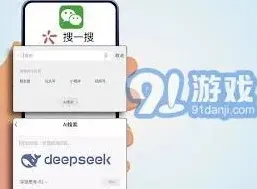
微信灰度测试中的deepseek内测版
值得注意的是,近期微信正在灰度测试接入deepseek r1模型。部分用户已经可以在微信首页上方的搜索框中看到“ai搜索”功能,这就是deepseek内测版在微信平台的一个入口。用户可以点击该功能并选择“深度思考”,即可体验deepseek r1模型带来的智能交互体验。然而,由于这是灰度测试阶段,只有部分用户可以看到该入口,未覆盖到的用户需要耐心等待后续开放。
注意事项
– 申请资格:参与deepseek内测版通常需要满足一定的申请资格,如技术背景、用户活跃度等。用户需要仔细阅读申请条件并按照要求提交申请。
– 数据保密:在使用deepseek内测版时,用户需要注意保护个人隐私和数据安全。避免在应用中存储敏感信息或进行不安全的操作。
– 反馈与建议:作为内测版用户,积极提供反馈和建议对于产品的改进和优化至关重要。用户可以通过官方渠道提交问题报告、功能建议等,帮助deepseek团队更好地了解用户需求并改进产品。
《多点》下单流程教程指南
下载与注册
首先,在手机应用商店搜索“多点”,下载并安装该应用程序。安装完成后,打开多点应用,点击“注册”按钮。可以选择使用手机号码注册,填写相关信息并设置登录密码。注册成功后,即可登录多点账号。
选择门店与商品
登录后,进入多点首页。在页面上方可以通过定位或手动选择所在地区,进而选择附近的门店。不同门店提供的商品种类可能会有所差异。进入门店页面后,浏览各类商品分类,如生鲜、食品、日用品等。可以通过搜索栏直接查找想要购买的商品名称,也可以根据分类逐一浏览挑选。例如,想要购买苹果,就在生鲜分类中找到水果区,点击苹果的商品图片,进入商品详情页。
加入购物车与结算
在商品详情页,选择商品的规格、数量等信息后,点击“加入购物车”按钮。重复上述操作,将所需商品都加入购物车。点击购物车图标,进入购物车页面。在这里可以查看已选商品的详情、数量、价格等信息。确认无误后,点击“去结算”按钮。
填写收货信息与支付
进入结算页面后,首先填写收货地址。如果是首次使用,需要添加收货地址,包括姓名、电话、详细地址等。填写完成后,选择支付方式。多点支持多种支付方式,如微信支付、支付宝支付、银行卡支付等。选择合适的支付方式后,点击“提交订单”按钮,完成下单操作。
查看订单状态
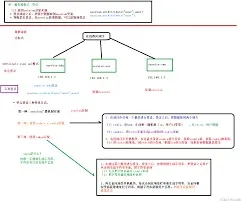
下单成功后,可以在多点的“我的订单”页面查看订单状态。了解订单的处理进度、配送情况等信息。如果有任何问题,如商品缺货、配送延迟等,可以随时联系客服进行咨询和处理。
通过以上步骤,就能轻松在多点里完成下单,享受便捷的线上购物服务,等待商品快速送达家门口。
微信聊天记录迁移操作技巧
在更换手机时,将华为手机中的重要数据导入到小米手机是许多用户关心的问题。下面将详细介绍几种常见的数据导入方法。
一、使用手机克隆功能
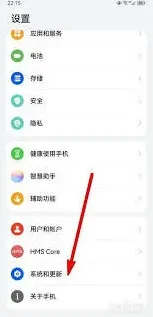
1. 华为手机操作:打开华为手机的“设置”,点击“系统”,选择“手机克隆”。点击“这是旧手机”,生成二维码。
2. 小米手机操作:打开小米手机,同样进入“设置”,点击“更多连接”,选择“手机克隆”。点击“这是新手机”,扫描华为手机生成的二维码。按照提示选择要迁移的数据,如联系人、短信、照片等,等待迁移完成。
二、通过云服务
1. 华为云服务:在华为手机上,打开“设置”,点击“华为账号”,选择“云空间”。开启需要备份的数据开关,如联系人、日历、备忘录等。然后在小米手机上,登录华为账号,进入云空间下载相应的数据。
2. 小米云服务:如果华为手机的数据已备份到其他云服务,如 google 云等,可以先在华为手机上下载对应云服务的应用,将数据备份到该云。再在小米手机上登录相应云服务账号,下载数据到本地。
三、借助第三方软件
1. qq同步助手:在华为手机和小米手机上都下载安装 qq 同步助手。打开华为手机上的 qq 同步助手,登录账号,点击“立即同步”,将数据上传到云端。然后在小米手机上登录同一账号,点击“同步”,下载数据。
2. 微信:微信的数据可在华为手机上依次点击“我”-“设置”-“聊天”-“聊天记录备份与迁移”,选择“迁移聊天记录到另一台设备”。在小米手机上打开微信,扫描华为手机上的二维码,选择要迁移的聊天记录即可。
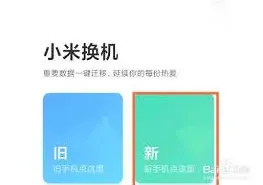
通过以上几种方法,就能较为方便地将华为手机的数据导入到小米手机中,让你快速适应新手机,无缝过渡数据使用。
相关教程